Hiển thị các bài đăng có nhãn THỦ THUẬT VI TÍNH. Hiển thị tất cả bài đăng

Thứ Ba, 29 tháng 5, 2012

Reset password Admin không cần hirenboot


Tý và Tèo là sinh viên và ở chung 1 phòng trọ. Tý có máy tính mà không cho Tèo sài ké, Tèo chỉ được ké máy khi có Tý ở cùng (Tý đặt password cho Adminin và tắt giao diện welcome screen, không cho boot từ CD và đặt password bios). Vậy thì khi Tý đi vắng thì Tèo làm thế nào để có thể dùng máy ? Tèo đã áp dụng chiêu này và "bùa" trước cái máy trong khi Tý cho phép sài ké.
Lợi dụng lúc Tý không chú ý, Tèo gõ lệnh : 

cd C:\WINDOWS\system32
copy cmd.exe sethc.exe
Sau khi Tèo đi vắng thì Tý boot máy, tới giao diện đăng nhập thì Tèo nhấn phím Shift 5 lần để gọi CMD.
- Sau khi có được cmd thì Tèo gõ lệnh sau để reset password thành 123 

net user DaoDuyHieu 123
- Để tránh trường hợp Tý phát hiện là đã bị đổi pass, Tèo add thêm user tên mình và gán vào group Administrators 

net user teo 123 /add
net localgroup Administrators teo /add
Lúc này thì Tèo đã có thể dùng máy thoải mái khi Tý đi vắng
Được đăng bởi Juno_okyo™
1

Telnet trong windows 7

Trong Win 7, Telnet bị disable. Vì thế muốn Enable Telnet ta làm như sau:

Vào Control Panel > Programs and Features > Turn Windows features on or off. Check vào check box Telnet Client > Ok.
0

Thứ Tư, 25 tháng 4, 2012

Khôi phục password trên Windows


- Vấn đề thường gặp nhất với người dùng Windows đó chính là “quên mật khẩu” – passwword trên máy tính cá nhân.

Có rất nhiều cách để khôi phục mật khẩu trên Windows nhưng cách dễ nhất có lẽ là sử dụng đĩa khôi phục đã được tạo trước đó.

Trong menu Control Panel chọn User Accounts, tiếp theo nhấp chọn Creat a password reset disk ở khung bên trái. Khi quên mật khẩu chỉ việc cho đĩa vào ổ quang và lúc này ngoài màn hình khởi động xuất hiện nút Reset Password, cho phép truy cập máy để sử dụng.


Tuy nhiên không nhiều người dùng Windows có thói quen tạo đĩa khôi phục như trên. Và dưới đây là cách khôi phục bằng cách thực hiện dòng lệnh, các bước thực hiện như sau:

1. Khởi động máy tính từ đĩa cài Windows.

2. Đợi chương trình tải dữ liệu xong, chọn ngôn ngữ phù hợp, rồi nhấn Next.

3. Chọn Repair your computer trên màn hình cài đặt Windows.

4. Chọn ổ đĩa cài đặt Windows, thông thường sẽ là ổ C. Nhấn Next.

Tiếp theo là bước khôi phục được hướng dẫn chi tiết trên ổ C, với các ổ khác cũng tương tự.

1. Ở màn hình DOS, nhập c:\windows\system32\sethc.exe c:\ và ấn Enter.

2. Tiếp tục nhập copy /y c:\windows\system32\cmd.exe c:\windows\system32\sethc.exe và ấn Enter.

3. Khởi động lại máy, ở màn hình đăng nhập, nhấn phím Shift liên tục 5 lần để khởi động màn hình DOS lên.

4. Nhập username và password, với user là tên tài khoản và password là mật khẩu mới cần tạo.

5. Tắt cửa sổ DOS và đăng nhập bằng mật khẩu mới vừa tạo.

Để tránh sự xâm nhập trái phép của người khác bạn nên cất đĩa cài đặt Windows ở nơi bí mật.

Việt Hưng
Theo PC World
0

Hướng dẫn phát Wifi bằng Laptop


MaryFi là một ứng dụng miễn phí nhưng tuyệt vời, và đây là ứng dụng đầu tiên mà máy mình chấp nhận và phát được Wifi không xảy ra lổi gì nên mình rất tin tưởng khi giới thiệu MaryFi ( Connectify Hotspot không thể làm việc ở máy mình ) .


Để biến máy tính của bạn thành một điểm truy cập không dây, đầu tiên là bạn phải cài chương trìnhMaryFi ( Quá hiển nhiên =.=’ )

Hướng dẫn bằng VIDEO CLIP


Sau khi cài đặt xong như hình trên bạn điền Wi-FI Name và Password tùy ý bạn , Sau đó lích vàoView Netword Connections to Setup Internet Sharing và làm theo như hình dưới đây .

Wireless Network Connection => Properties


Sharing => Như hình trên => Ok .

Sau đó lick vào Start Hotspot để bắt đầu phát Wifi
0

Thứ Tư, 19 tháng 10, 2011

Sử dụng Master document trong Word 2010 để kết hợp nhiều file văn bản


Bạn sưu tầm hoặc tạo khá nhiều file Word với nội dung xoay quanh một chủ đề nào đó. Làm thế nào để hệ thống hóa các file này lại để dễ  dàng tra cứu và quản lý? Giải pháp là tạo ra một tài liệu chính (master document) tương tự như một home page đối với một website.

Một tài liệu chính là một tập tin Word có chứa liên kết đến một tập hợp khác, các tập tin Word riêng biệt, được gọi là các tài liệu phụ. Nội dung của các tài liệu phụ này không đưa vào tài liệu chính, mà tài liệu chính chỉ chứa các liên kết đến các tài liệu phụ. Điều này cho phép bạn chỉnh sửa các tài liệu phụ riêng biệt. Bất kỳ thay đổi nào được thực hiện trên tài liệu phụ sẽ được tự động cập nhật trên tài liệu chính. Nếu có nhiều người làm việc trên một tài liệu duy nhất, một tài liệu chính cho phép bạn gửi các phần khác nhau của tài liệu đến những người dùng khác nhau.
1. Tạo ra một tập tin tài liệu chính ngay từ đầu
Nếu muốn tạo ra một tài liệu chính mà chưa có các tài liệu phụ liên quan, bạn hãy tạo ra một tập tin Word mới và lưu nó với một tên bất kỳ (nhưng lưu ý nên đặt tên sao cho dễ nhận biết nó là tập tin tài liệu chính).
Tiếp theo, bạn vào thẻ View và bấm nút Outline trên thanh ribbon của Word 2010, nhập vào tiêu đề cho tài liệu ở dạng phác thảo, sử dụng các tùy chọn từ danh sách Show Level và các mũi tên màu xanh trong phần Outline Tools để thay đổi cấp độ của các nhóm.
Khi đã nhập vào tất cả các đề mục phác thảo, bấm nút Show Document trong phần Master Document. Lúc này, một số tùy chọn sẽ có hiệu lực trên thanh ribbon, bạn chỉ cần bấm Crtl+A để chọn toàn bộ các đề mục, sau đó bấm Create trong phần Master Document.
Bấm vào Create nằm ở góc trái phía trên để chọn toàn bộ nội dung trong khung riêng của nó. Sau cùng, lưu tập tin tài liệu chính một lần nữa.
Mỗi khung trong tài liệu tổng thể sẽ trở thành một tập tin riêng biệt (Word sẽ tự động tạo ra các tập tin này). Tên của nhóm đầu tiên trong mỗi hộp trong tài liệu chính  được sử dụng như tên tập tin cho mỗi tập tin phụ.
Để trở lại giao diện trước đó, hãy bấm vào Close Outline View. Để thêm một bảng nội dung vào tài liệu chính, hãy đặt con trỏ vào dòng đầu của tài liệu và chọn thẻ References. Tiếp theo, bấm vào Table of Contents sau đó chọn một trong những tùy chọn bảng nội dung có trong danh sách. Để xem các phần ngắt trang (breaks) hiện có của tài liệu khi tạo ra các tài liệu phụ, bạn chọn thẻ Home sau đó bấm vào Paragraph symbol trong phần Paragraph.
Lưu ý: khi tạo ra một tài liệu chính ngay từ đầu, Word sẽ tự động ngắt đoạn liên tục trước và sau mỗi tài liệu phụ mà bạn tạo ra, nghĩa là không có ngắt trang trong tài liệu. Bạn có thể dễ dàng thay đổi kiểu của từng ngắt đoạn.
2. Tạo một tài liệu chính chứa các tập tin Word sẵn có
Nếu đang có một số tài liệu rời rạc và muốn tạo ra một tập tin tài liệu tổng thể, bạn có thể tạo ra một tập tin tài liệu mới và chèn các tài liệu hiện có như các tài liệu phụ.   Để làm điều này, đầu tiên, bạn sẽ tạo ra một tài liệu Word mới tương tự như các bước trên.
Chọn thẻ View sau đó bấm vào nút Outline trong phần Document Views, các chức năng trong thẻ Outlining sẽ có hiệu lực. Bấm vào Show Document trong phần Master Document để kích hoạt các tùy chọn bổ sung. Để thêm một tập tin tài liệu phụ vào tập tin tài liệu chính, bạn bấm nút Insert sau đó chọn tập tin tài liệu muốn bổ sung. Lưu ý, để tiện cho việc quản lý và sử dụng, bạn nên chép tất cả các tập tin tài liệu phụ vào cùng thư mục với tập tin tổng thể.
Nếu các tài liệu phụ có style khác với tài liệu chính, bạn sẽ nhận được một hộp thông báo và chỉ cần bấm Yes to All để xác nhận. Việc này sẽ giúp tất cả các style trong tài liệu phụ trở nên phù hợp với style trong tài liệu chính. Lập lại bước trên để chèn tiếp các tập tin tài liệu phụ khác vào tập tin tài liệu chính. Khi kết thúc, bạn có thể thu gọn các tài liệu phụ bằng cách bấm vào Collapse Subdocuments. Sau cùng, bấm nút Save để lưu lại các thay đổi trong tài liệu chính.
Lưu ý, đường dẫn đầy đủ đến các tập tin tài liệu phụ sẽ được hiển thị trong mỗi khung tương ứng. Để xem nội dung của một tập tin tài liệu phụ bạn bấm đôi vào biểu tượng tài liệu ở góc trên bên trái, hoặc bấm giữ phím Ctrl sau đó bấm chuột trái vào liên kết của nó trong tài liệu chính.
Để xem tài liệu chính không ở dạng phác thảo, bạn chọn thẻ View và bấm vào Print Layout hoặc các tùy chọn xem tài liệu khác trong phần Document Views. Bên cạnh đó, bạn cũng có thể dễ dàng tạo ra các bảng nội dung cho tài liệu tương tự như đã trình bày với thao tác tạo tập tin tài liệu chính ngay từ đầu.
0

Thứ Bảy, 24 tháng 9, 2011

Thủ thuật hay với Winrar

Winrar là một phần mềm nén và giải nén file chuyên nghiệp. Ngoài chức năng chính là nén và giải nén file, chương trình còn có một số chức năng thú vị khác.
Tạo mật khẩu bảo vệ file nén
Để tăng thêm tính bảo mật cho file nén, bạn nên đặt mậu khẩu cho chúng. Để sử dụng tính năng này, click chuột phải vào 1 folder hay file bất kỳ cần nén chọn Add to archive…

Bắt đầu đưa một file hoặc thư mục vào file nén

Tại thẻ General bạn đặt tên cho file nén.


Chuyển sang thẻ Advanced > chọn Set Password và đặt mật khẩu bảo vệ cho file nén. Sau đó bạn nhấn OK để bắt đầu tạo file nén


File nén tạo ra sẽ được bảo vệ và mỗi lần muốn giải nén bạn đều được yêu cầu nhập Password.
Cắt nhỏ file dễ dàng


Tại thẻ General của phần cài đặt cho file nén bạn điền dung lượng file cắt nhỏ vào ô Split to volumes, bytes rồi nhấn OK để bắt đầu cắt file.
Lưu ý: Dung lượng được tính theo bytes. 1MB ~ 1.000.000 bytes.
Sau khi hoàn tất quá trình cắt file. Winrar sẽ tạo ra các file có tên giống nhau đuôi và chỉ khác nhau ở phần đuôi lần lượt là part1.rar, part2.rar….Tùy theo dung lượng bạn chọn để cắt file mà sẽ có nhiều hay ít các phần được tạo ra.

Các file được tạo ra sau khi chia nhỏ

Để nối các file lại bạn chỉ cần chuột phải vào một trong các phần và chọn Extract Here.Lưu ý: Bạn cần để tất cả các phần của file đã cắt vào chung một thư mục.
Tạo file tự động chạy


Vào thư mục chứa chương trình cần tạo file tự động chạy. Bôi đen các file đó, click chuột phải chọn Add to achive …


Tại thẻ General, đánh dấu vào Create SFX archive. Ngay lập tức tên file sẽ được đổi sang đuôi *.exe


Tại thẻ Advanced, click vào SFX options… để bắt đầu cài đặt thiết lập cho file chạy.


Tại thẻ General, chọn thư mục giải nén của file và chọn file chạy sau khi giải nén.


Tại thẻ Modes, bạn đánh dấu vào Hide all để ẩn các thông báo trước khi giải nén.


Tại thẻ Text and icon bạn có thể chọn icon của file chạy đó.


Tại thẻ Update bạn chọn các chế độ khi tiến hành giải nén.
Sau khi đã thiết lập xong bạn ấn OK để Winrar tạo file chạy. Giờ đây, chỉ cần một lần click chuột, bạn đã chạy được file mình mong muốn mà không cần nhiều bước giải nén phức tạp.
Lưu ý: File chạy luôn chỉ thích hợp với các chương trình nhỏ nhẹ. Không nên lạm dụng vào các chương trình nặng vì quá trình giải nén sẽ rất lâu.
Với khả năng giải nén mạnh mẽ, nhiều tính năng hữu ích, lại dễ sử dụng, Winrar xứng đáng là trình giải nén hàng đầu trong máy tính của bạn.
0

Thứ Bảy, 17 tháng 9, 2011

Sử dụng USB làm chìa khoá để khoá hoặc mở khoá máy tính

Trong nhiều cách bảo mật hệ thống thì thông dụng nhất vẫn là đặt mật khẩu bảo vệ, nhưng hạn chế của nó là người dùng cần phải nhớ mật khẩu, nếu không sẽ không thể nào truy cập vào hệ thống được. Để khắc phục điều này bạn có thể sử dụng tiện ích miễn phí USB Desktop Lock. Sử dụng tiện ích này bạn có thể sử dụng chính USB của mình để khoá màn hình desktop mà không cần nhớ mật khẩu dài dòng.
Sau khi cài đặt xong, ứng dụng sẽ tự động kích hoạt vào giao diện làm việc chính.
Sau đó cắm USB của bạn vào máy tính rồi bấm nút Browse for Flashdrive. Trong hộp thoại xuất hiện bạn nhấp chọn tên ổ USB và nhấn OK.

Chọn tên ổ USB trên hệ thống mà bạn muốn sử dụng để khoá/mở khoá desktop
Trở lại giao diện chính, bạn bấm nút Debug Validation Verificator. Khi nhận được thông báo Success! Now click the button …. là hoàn thành.

Hộp thoại thông báo thành công
Như vậy lúc này USB sẽ trở thành chiếc chìa khoá “mở cửa” để bạn ra/vào desktop để làm việc. Và khi cần ra ngoài bạn chỉ cần rút USB khỏi máy tính là lập tức màn hình desktop sẽ bị khoá lại và không ai có thể truy cập trở lại desktop của bạn được.
Chỉ khi cần mở máy tính, bạn cắm USB lại máy là lập tức màn hình desktop sẽ được bật lên như cũ để bạn làm việc.
Chú ý: Khi sử dụng USB Desktop Lock, bạn bấm nút Hide để ẩn chương trình xuống khay hệ thống và không được tắt hẳn. Bởi nếu tắt chương trình thì máy tính sẽ không được bảo vệ bằng USB nữa.
Tiện ích miễn phí, tương thích mọi Windows, bạn tải về sử dụng miễn phí tại đây.
0

Thứ Ba, 13 tháng 9, 2011

Hủy bỏ siêu dữ liệu từ tập tin bất kỳ trong Windows 7

Siêu dữ liệu trong các tập tin thường là các thông tin chi tiết dữ liệu như tác giả, ngày tạo ra, sửa đổi, kiểu tập tin, máy tính được sử dụng cho việc tạo tập tin và rất nhiều chi tiết khác. Với những tập tin như vậy khi mà bạn chia sẻ trên Internet thì điều này sẽ là một bất lợi. Chính vì vậy trước khi bạn chia sẻ các tập tin, như vậy bạn nên loại bỏ các thông tin cá nhân trong các tập tin đó. Để thực hiện việc này trong Windows 7 hoặc Vista bạn tiến hành theo các bước dưới đây.
- Đầu tiên bạn kích chuột phải lên tập tin đó và chọn Properties, trong hộp thoại xuất hiện, bạn chọn thẻ Details.
- Tại cửa sổ này, bạn di chuyển xuống dưới và bấm vào liên kết “Remove Properties and Personal Information” để tiến hành xoá bỏ chi tiết các thông tin cá nhân trong tập tin, thao tác này sẽ mở một hộp thoại mới Remove Properties.

- Sang cửa sổ này, nếu muốn bạn có thể tạo tạo một bản sao của tất cả các thông tin này trước khi xoá bỏ hết kích vào tuỳ chọn Create a copy with all possible properties removed, rồi bấm nút OK. Còn để chia sẻ thì bạn kích vào tuỳ chọn Remove the following properties from this file sau đó nhấn OK. Thao tác này sẽ loại bỏ vĩnh viễn các thôngtin có liên quan trong tập tin một cách hiệu quả.
0

Thứ Bảy, 10 tháng 9, 2011

Hai cách vô hiệu hoá ghi ra DVD trong Windows 7

Mặc định Windows 7 cung cấp tính năng ghi đĩa DVD cho người dùng sử dụng, nhưng họ lại cài đặt và sử dụng các phần mềm ghi đĩa chuyên dụng khác. Vậy thì bạn có thể vô hiệu hoá chức năng ghi đĩa tích hợp trên hệ thống khi không sử dụng đến. Cách sau đây sẽ hướng dẫn bạn thực hiện.
Cách 1: Bạn bấm tổ hợp phím Windows + R để mở hộp thoại Run lên. Trong khung trống bạn gõ lệnh gpedit.msc, rồi nhấn phím Enter. Trong hộp thoại Local Group Policy Editor xuất hiện, bạn chuyển đến mục: User Configuration>Administrative Templates>Windows Components>Windows Explorer. Quan sát cửa sổ bên phải, bạn di chuyển đến mục Remove CD Burning features . Rồi kích đúp vào mục này, trong hộp thoại xuất hiện, bạn kích vào tuỳ chọn Enabled>OK>Apply rồi đóng hộp thoại Local Group Policy Editor để áp dụng.
Cách 2: Bạn bấm tổ hợp phím Windows + R để mở hộp thoại Run lên. Trong khung trống bạn gõ lệnh regedit, rồi nhấn phím Enter. Trong cửa sổ Registry Editor xuất hiện, bạn truy cập đến khoá HKEY_CURRENT_USER\Software\Microsoft\Windows\CurrentVersion\Policies\Explorer. Trong khung bên phải, bạn kích chuột phải và chọn New> Dword (32-bit) để tạo một khoá mới và đặt tên khoá NoCDBurning.
Sau đó kích đúp chuột lên khoá vừa tạo và thay giá trị mặc định trong khung Value thành 1, rồi bấm nút OK. Đóng cửa sổ Registry editor rồi khởi động lại hệ thống để áp dụng thay đổi.
Hoặc bạn tải về máy tính tập tin win7_disable_cd_burn.zip, sau đó giải nén và kích đúp chuột lên tập tin win7_disable_cd_burn.reg>OK để áp dụng.
0

Thứ Năm, 8 tháng 9, 2011

NiceCopier – Giải pháp thay thế copy chậm chạp của Windows

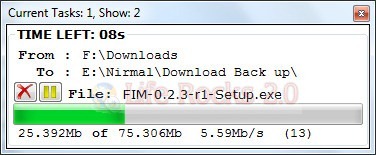
NiceCopier là một công cụ mã nguồn mở, cài đặt như là một trình mở rộng và thay thế chức năng Copy / Move mặc định của Windows Explorer. Nó cho biết thêm một số tính năng hữu ích như tạm dừng, khôi phục, tính tốc độ sao chép tốt nhất … NiceCopier là miễn phí và hoạt động tốt với Windows 7.

Sau khi tải về, bạn giải nén và kích hoạt chương trình mà không cần cài đặt (với Windows 7 bạn cần kích hoạt bằng quyền Administrator) , khi được kích hoạt ứng dụng sẽ xuất hiện trong khay hệ thống. Và bạn nhấp chuột phải vào biểu tượng chương trình rồi chọn Install

ShellExtension.
Khi phần mở rộng đã được tích hợp vào hệ thống, nó sẽ ngay lập tức thay thế chức năng copy/move của Windows. Sau đó khi bạn thực hiện bất kỳ thao tác copy/Move dữ liệu nào, bạn sẽ thấy NiceCopier làm công việc đó.Trong khi làm việc, bạn có thể tạm dừng hoạt động sao chép bằng cách nhấp vào biểu tượng tạm dừng bên cạnh nút có biểu tượng chữ X. Khi bị tạm dừng, biểu tượng này sẽ được thay thế bằng một biểu tượng play (màu xanh) và bạn có thể bấm nút này nếu muốn tiếp tục công việc sao chép.
0

Chủ Nhật, 28 tháng 8, 2011

Thêm các nút chức năng vào Windows Explorer trong Windows 7

Windows Explorer trong Windows 7 đã được cải tiến rất nhiều so với Windows XP nhằm mang lại sự tiện lợi cho người dùng. Tuy nhiên vẫn còn một số chức năng hoặc các nút bấm mà bạn muốn xuất hiện trong thanh công cụ của Windows Explorer như nút copy, cắt, xoá, Close, new folder ...
Customize Explorer Toolbar là tiện ích nhỏ gọn, giúp bạn bổ sung các nút bấm và các chức năng tiên tiến khác vào Windows Explorer của Windows 7 cực kỳ dễ dàng chỉ với một vài cú kích chuột.
Để thực hiện, bạn tải về miễn phí công cụ Customize Explorer Toolbar về máy tính. Sau khi tải về, bạn giải nén và kích đúp vào tập tin CustomizeExplorerToolbar.exe để kích hoạt chương trình lên mà không cần cài đặt.
Vào giao diện chính, tại mục Action bạn chọn Add the specified toolbar button để thêm các nút bấm hoặc các nút chức năng vào Windows Explorer hoặc nếu chọn Remove the specified toolbar buttons nếu muốn xoá bỏ các nút bấm không cần thiết đã thêm vào Windows Explorer.
Mục Toolbar Mode bạn giữa nguyên, tiếp theo bên phải mục Button List bạn kích vào tuỳ chọn trước tên nút bấm hoặc nút chức năng mà bạn muốn thêm vào trong Windows Explore dưới cột Title, mục Folder Types bạn kích chọn nhóm chức năng hệ thống mà bạn muốn xuất hiện các nút bấm đó. Sau đó bấm nút Do It! để thực hiện những thay đổi trong registry của Windows.
Cuối cùng bạn truy cập Windows Explorer để xem các nút bấm hoặc nút chức năng đã được bổ sung mới.
0

Thứ Bảy, 6 tháng 8, 2011

Pin thư mục bất kỳ vào menu Start của Windows 7

Trong Windows 7 nếu bạn muốn pin các thư mục, các ứng dụng vào menu Start bạn thường phải thực hiện nhiều thao tác phức tạp. PinToStartMenu là tiện ích miễn phí, giúp bạn thực hiện thao tác này cực nhanh chỉ với một cú kích chuột.
Sau khi tải về, bạn kích chuột phải lên tập tin PinToStartMenu.exe và chọn Run as admin, rồi bấm nút Install để cài đặt. Sau khi cài đặt xong tiện ích sẽ bổ sung dòng lệnh vào menu chuột phải.
Pin folder
Bây giờ để chuyển bất kỳ thư mục hay ứng dụng hệ thống nào vào menu Start, bạn chỉ cần nhấn phím Shift+click chuột phải vào tên thư mục hay ứng dụng đó.
Pin Parental Control
Trong menu xổ xuống bạn chọn Pin to Start Menu là xong. Để gỡ bỏ ứng dụng này khỏi menu chuột phải, chỉ cần kích hoạt lại chương trình và bấm nút Uninstall để gỡ bỏ là xong.
PinToStartMenu hoạt động trên cả Windows 7 phiên bản 32 bit và 64 bit. Người dùng có thể tải về sử dụng miễn phí tại đây.
0

Thứ Ba, 26 tháng 7, 2011

Thêm các ứng dụng Windows 8 cho Windows 7

Pulmon là công cụ nhỏ gọn và miễn phí giúp người dùng Windows 7 có thể sử dụng các ứng dụng giống trên màn hình Start của Windows 8 trên desktop của Windows 7. Các ứng dụng riêng lẻ này là những widget được thiết kế đẹp mắt và khá “màu mè”.
http://kientricks.blogspot.com/ LÀM BẠN VỚI VI TÍNH
Bộ các widget bao gồm: Internet Explorer, User Widget, Control Panel, khung hiển thị đồng hồ và ngày giờ hiện tại, các biểu tượng tắt máy (shutdown, lock, log off), khung chứa liên kết đến một số trang công nghệ và System Information.

Sau khi tải về, bạn giải nén và kích đúp vào tập tin Pulmon.exe để kích hoạt ứng dụng. Từ giao diện chính bạn sẽ thấy các biểu tượng ứng với 7 widget nằm dưới khung Add Tiles.

Để đưa chúng ra desktop Windows 7 bạn chỉ cần nhấp vào các biểu tượng đó ở dưới khung Add Tiles để đưa chúng ra desktop Windows 7. Các biểu tượng được bạn chọn sẽ chuyển xuống khung Remove Tiles.
http://kientricks.blogspot.com/ LÀM BẠN VỚI VI TÍNH
Để bỏ widget nào bạn chỉ cần kích chọn biểu tượng đó dưới khung Remove Tiles. Ngay lập tức, widget đó sẽ biến mất khỏi desktop. Bấm chọn Move To Tray để chuyển chương trình xuống system tray.
Người dùng tải về sử dụng Pulmon 2.0 miễn phí tại đây
0

Thứ Hai, 25 tháng 7, 2011

Thay đổi màu Aero Windows 7 với AeroRainbow

Aero là một tính năng của Windows đã được giới thiệu trong Vista và chuyển sang Windows 7 cũng. Mặc dù Microsoft cung cấp một số màu sắc mặc định cho aero, nhưng bạn không thể tùy chỉnh màu sắc. AeroRainbow là một tiện ích phần mềm miễn phí cho Windows 7 giúp thay đổi màu sắc của cửa sổ Aero, nó được thiết kế cho Windows 7 và ứng dụng sẽ tự động thay đổi màu sắc sau khi thời gian chỉ định (giây).
http://kientricks.blogspot.com/ LÀM BẠN VỚI VI TÍNH
Ứng dụng không có giao diện, khi bạn cài đặt, nó cung cấp ba phím tắt trên Desktop có thể được sử dụng để mở và đóng ứng dụng. Nếu bạn muốn thay đổi thời gian, bạn cần phải sử dụng các phím tắt cài đặt.
http://kientricks.blogspot.com/ LÀM BẠN VỚI VI TÍNH
Thanh trượt đặt thời gian sau khi được tự động thay đổi màu sắc và không có tùy chọn để lựa chọn màu sắc.


0

Thứ Năm, 21 tháng 7, 2011

Tùy chỉnh Thanh công cụ trong Windows Explorer 7 với CustomExplorerToolbar

CustomExplorerToolbar là một công cụ phần mềm miễn phí từ NirSoft cho phép bạn dễ dàng tùy chỉnh các thanh công cụ trong Windows Explorer 7 và thêm nhiều chức năng hơn. Ứng dụng này là portable, nó sẽ thêm các chức năng và các tính năng đang còn thiếu trong Explorer và cho phép bạn thêm chúng một cách dễ dàng.
http://kientricks.blogspot.com/ LÀM BẠN VỚI VI TÍNH
Có hai lựa chọn, một là để xóa các nút và thứ hai là để thêm các nút mới. Chọn Select the box các tùy chọn bạn muốn cho phép trên Explorer và nhấn Do it, các nút mới sẽ được thêm vào Windows Explorer 7.
http://kientricks.blogspot.com/ LÀM BẠN VỚI VI TÍNH
CustomExplorerToolbar không yêu cầu bất kỳ quá trình cài đặt hoặc các file dll bổ sung. Để bắt đầu sử dụng nó, chỉ cần chạy tập tin CustomExplorerToolbar.exe. Tiện ích này chỉ hoạt động trên Windows 7 và nó hoạt động tốt trên hệ thống 32-bit và x64.
CustomExplorerToolbar là một công cụ phần mềm miễn phí thực sự hữu ích cho Windows.
0

Thứ Sáu, 15 tháng 7, 2011

Hiển thị nhiều đồng hồ trên thanh tác vụ trong Windows 7

Mặc định dưới thanh Taskbar của Windows 7 nó chỉ hiển thị một đồng hồ thời múi thời gian mà bạn chọn. Tuy nhiên, nếu bạn muốn hiển thị nhiều đồng hồ với thời gian và ngày tháng của của các nước khác nhau trên thanh Taskar thì bài viết này sẽ hướng dẫn bạn thực hiện.
Để thực hiện, bạn kích chuột phải lên Taskbar. Sau đó kích chọn mục Change date and time settings.
- Trong hộp thoại Date and Time, bạn chọn thẻ Additional Clocks, rồi kích vào tùy chọn Show this clock.
Sau đó chọn múi giờ mà bạn muốn sử dụng từ trình đơn thả xuống. Ngoài ra bạn có thể nhập vào tên hiển thị cho các đồng hồ cụ thể trong khung Enter display name. Bạn có thể cho hiển thị tối đa hai đồng hồ trên khay hệ thống.
Như vậy sau này khi bạn kích chuột vào biểu tượng đồng hồ trên thanh Taskbar bạn có thể xem thêm hai đồng hồ với các mùi giờ khác nhau của các nước khác nhau mà bạn đã thiết lập.
0